

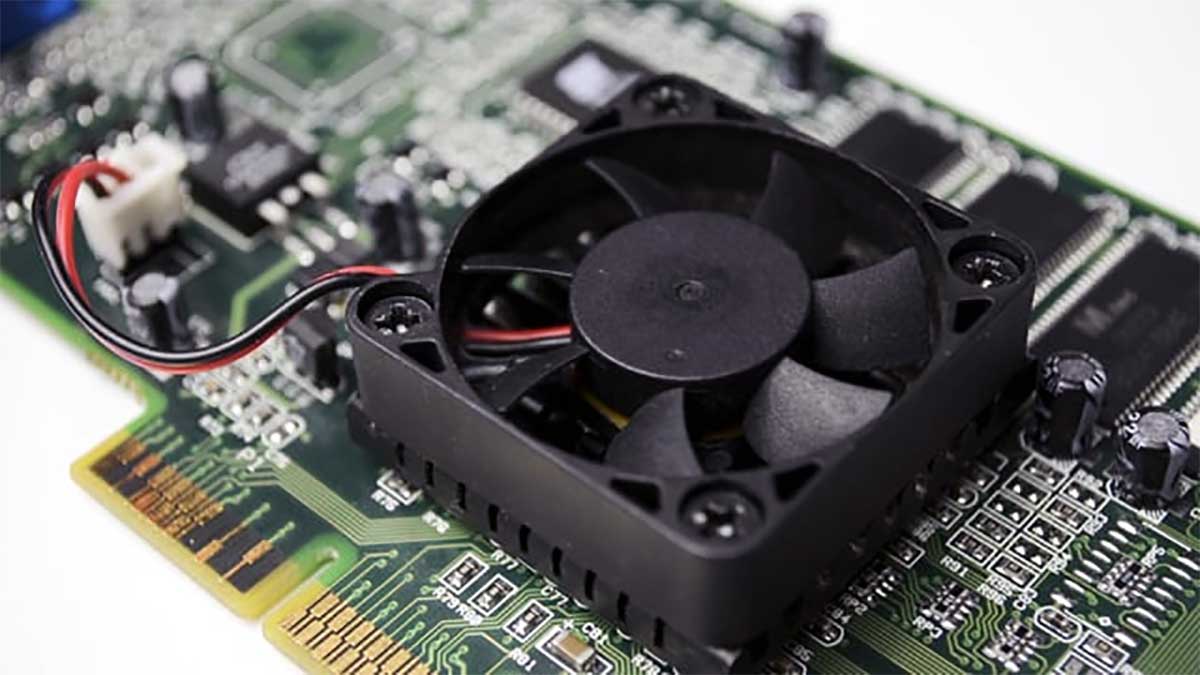
Laptop Fan Noise: लैपटॉप में लगातार काम करने के दौरान Fan की तेज आवाज आना एक आम समस्या हो सकती है। ऑफिस का काम, पढ़ाई, ऑनलाइन क्लास या मनोरंजन के लिए लंबे समय तक लैपटॉप इस्तेमाल करने पर इसका Fan ज्यादा तेजी से घूमने लगता है। ऐसी स्थिति में कई लोग तुरंत सर्विस सेंटर पहुंच जाते हैं, जबकि कुछ मामलों में मामूली सफाई और इस्तेमाल के तरीके में बदलाव करके घर पर ही समस्या को कम किया जा सकता है।
हालांकि, अगर Fan से असामान्य आवाज लगातार आती रहे या लैपटॉप जरूरत से ज्यादा गर्म हो रहा हो, तो इसे नजरअंदाज करना सही नहीं है। ऐसे मामलों में टेक्नीशियन से जांच करवाना बेहतर विकल्प हो सकता है।
Laptop Fan तेज आवाज क्यों करता है?
लैपटॉप के Processor और दूसरे Hardware Components काम करते समय गर्मी पैदा करते हैं। इस गर्मी को बाहर निकालने के लिए Cooling Fan लगातार काम करता है। जब सिस्टम पर ज्यादा Load होता है या तापमान बढ़ जाता है, तो Fan अपनी Speed बढ़ा देता है और इसकी आवाज भी तेज सुनाई देने लगती है।
इसके अलावा लैपटॉप के Air Vents में धूल जमा होना, पुराने या ज्यादा Resource इस्तेमाल करने वाले Software और लैपटॉप को गलत सतह पर रखकर इस्तेमाल करना भी Overheating और Fan Noise की वजह बन सकता है।
Air Vents की करें सफाई
सबसे पहले लैपटॉप के Air Vents और हवा के आने-जाने वाली जगहों को चेक करें। लंबे समय तक इस्तेमाल के कारण इन हिस्सों में धूल जमा हो सकती है। इससे Airflow बाधित होता है और लैपटॉप को ठंडा रखने के लिए Fan को ज्यादा तेजी से चलना पड़ता है।
लैपटॉप को पूरी तरह Shut Down करके और Power Source से Disconnect करने के बाद वेंट्स को छोटे Soft Brush या Compressed Air से सावधानीपूर्वक साफ किया जा सकता है। सफाई करते समय ज्यादा दबाव डालने या किसी नुकीली वस्तु का इस्तेमाल करने से बचें।
Bed या तकिए पर रखकर न चलाएं Laptop
लैपटॉप को इस्तेमाल करने की जगह भी उसकी Cooling Performance पर असर डालती है। बेड, तकिए, कंबल या किसी नरम सतह पर लैपटॉप रखने से नीचे मौजूद Air Vents बंद हो सकते हैं। इससे गर्म हवा बाहर निकलने में परेशानी होती है और Fan तेजी से चलने लगता है।
इसलिए लैपटॉप को हमेशा किसी Hard और Flat Surface, जैसे टेबल पर इस्तेमाल करना बेहतर होता है। अगर लैपटॉप लंबे समय तक ज्यादा गर्म होता है, तो Cooling Pad भी इस्तेमाल किया जा सकता है। इससे Airflow बेहतर करने में मदद मिल सकती है।
Background Apps का Load करें कम
कई बार लैपटॉप में ऐसे Applications और Processes बैकग्राउंड में चलते रहते हैं, जिनकी यूजर को जरूरत नहीं होती। ये Programs लगातार Processor और Memory का इस्तेमाल कर सकते हैं, जिससे CPU Load बढ़ता है और Fan ज्यादा तेजी से चलने लगता है।
Windows Laptop में Task Manager खोलकर यह देखा जा सकता है कि कौन सा App या Process ज्यादा CPU इस्तेमाल कर रहा है। जिन गैरजरूरी Applications की जरूरत नहीं है, उन्हें बंद करने से System Load कम किया जा सकता है और Fan की Speed सामान्य होने में मदद मिल सकती है।
फिर भी आवाज कम न हो तो क्या करें?
अगर Air Vents साफ करने, लैपटॉप को सही सतह पर इस्तेमाल करने और Background Apps का Load कम करने के बाद भी Fan लगातार तेज आवाज करता है, तो समस्या Hardware से जुड़ी हो सकती है। Fan में धूल की अधिक मात्रा, Bearing की समस्या या किसी Component के खराब होने की स्थिति में विशेषज्ञ की मदद लेना जरूरी हो सकता है।
ऐसी स्थिति में लैपटॉप को खुद खोलकर Repair करने की कोशिश करने के बजाय किसी अनुभवी Technician या अधिकृत Service Center से जांच करवाना बेहतर रहेगा। इससे अनजाने में लैपटॉप के किसी दूसरे Component को नुकसान पहुंचने का जोखिम कम रहेगा।
राष्ट्रबंधु की नवीनतम अपडेट्स पाने के लिए हमारा Facebook पेज लाइक करें, WhatsApp व YouTube पर हमें सब्सक्राइब करें, और अपने पसंदीदा आर्टिकल्स को शेयर करना न भूलें।
CHECK OUT LATEST SHOPPING DEALS & OFFERS

